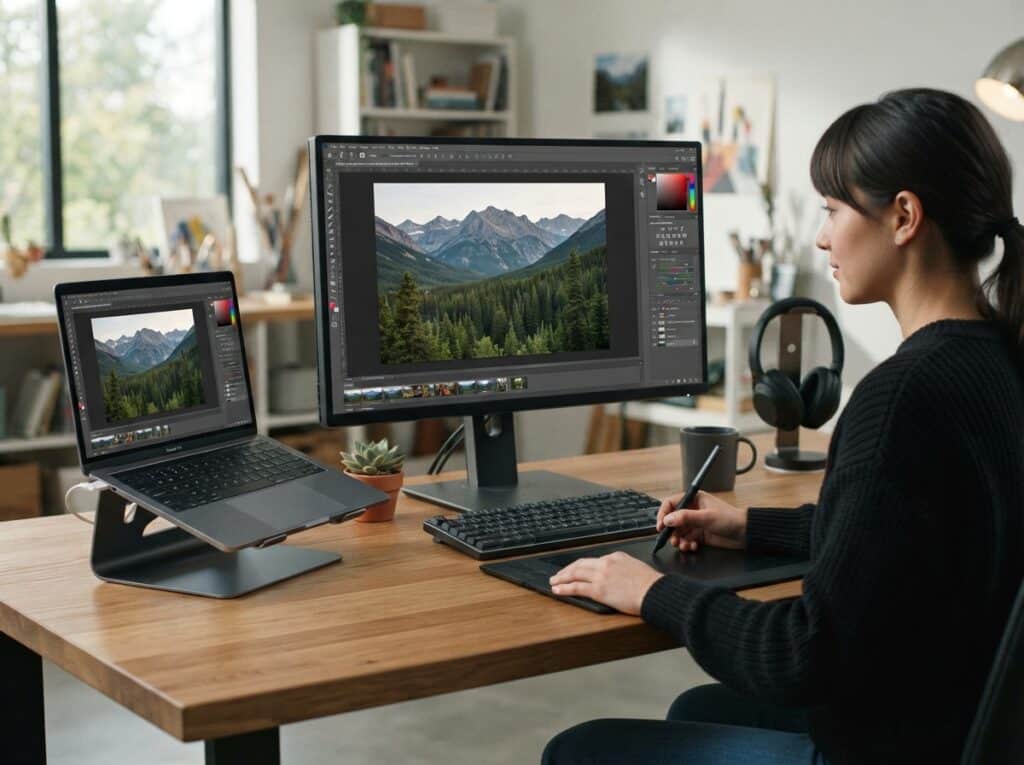
Du suchst nach leistungsstarken Alternativen zu Adobe Photoshop, um deine Bilder zu bearbeiten? Ob professioneller Designer, Hobbyfotograf oder kreativer Kopf, es gibt eine Fülle an exzellenten Bildbearbeitungsprogrammen, die ähnliche Funktionen wie Photoshop bieten, oft zu einem Bruchteil der Kosten oder sogar kostenlos.
Das sind die beliebtesten Bildbearbeitungsprogramm Produkte




Leistungsstarke Photoshop-Alternativen im Überblick
Die Welt der digitalen Bildbearbeitung ist riesig und entwickelt sich ständig weiter. Während Adobe Photoshop seit Jahrzehnten der Branchenstandard ist, haben sich zahlreiche Alternativen etabliert, die mit ihrer Funktionalität, Benutzerfreundlichkeit und Preisgestaltung punkten. Diese Programme decken ein breites Spektrum ab, von professionellen Desktop-Anwendungen bis hin zu intuitiven Online-Tools und kostenlosen Open-Source-Projekten.
Kostenpflichtige Desktop-Alternativen
Für Anwender, die eine professionelle, funktionsreiche Lösung suchen und bereit sind, dafür zu bezahlen, gibt es mehrere erstklassige Optionen. Diese Programme bieten oft eine ähnliche Lernkurve wie Photoshop, aber mit unterschiedlichen Lizenzmodellen und spezifischen Stärken.
- Affinity Photo: Dieses Programm hat sich schnell als eine der Top-Alternativen zu Photoshop etabliert. Es bietet eine konkurrenzlose Leistung, eine nicht-destruktive Bearbeitung, fortschrittliche RAW-Entwicklung, HDR-Zusammenführung und umfassende Ebenen-Unterstützung. Ein großer Vorteil ist das Einmalkauf-Lizenzmodell, das es deutlich erschwinglicher macht als die Abonnementmodelle von Adobe. Affinity Photo ist bekannt für seine Geschwindigkeit und Effizienz, selbst bei sehr großen Dateien.
- Corel PaintShop Pro: Eine weitere etablierte Option, die eine breite Palette an Werkzeugen für Fotobearbeitung, Grafikdesign und Malerei bietet. PaintShop Pro ist bekannt für seine Benutzerfreundlichkeit und seine umfangreichen Werkzeuge für die Porträtretusche und Fotoverbesserung. Es ist ebenfalls als Einmalkauf erhältlich und bietet oft ein gutes Preis-Leistungs-Verhältnis.
- Pixelmator Pro: Eine macOS-exklusive Anwendung, die sich durch ihre elegante Benutzeroberfläche und ihre Leistungsfähigkeit auszeichnet. Pixelmator Pro kombiniert professionelle Bildbearbeitungsfunktionen mit Werkzeugen für Grafikdesign und Illustration. Es nutzt die fortschrittlichen Technologien von macOS und bietet Funktionen wie maschinelles Lernen für intelligente Bildverbesserungen.
Kostenlose und Open-Source-Alternativen
Für diejenigen, die nach kostenlosen oder Open-Source-Lösungen suchen, gibt es ebenfalls sehr leistungsfähige Programme, die erstaunliche Ergebnisse erzielen können. Diese Optionen sind ideal für Einsteiger, Studenten oder Anwender mit begrenztem Budget.
- GIMP (GNU Image Manipulation Program): GIMP ist wohl die bekannteste und am weitesten verbreitete kostenlose Alternative zu Photoshop. Es ist eine Open-Source-Software, die für Linux, macOS und Windows verfügbar ist. GIMP bietet eine beeindruckende Bandbreite an Funktionen, darunter Ebenen, Masken, Filter, Pinsel und fortgeschrittene Auswahlwerkzeuge. Obwohl die Benutzeroberfläche für einige Umsteiger anfangs gewöhnungsbedürftig sein kann, ist GIMP ein extrem mächtiges Werkzeug, das für fast jede Aufgabe der Bildbearbeitung eingesetzt werden kann.
- Krita: Ursprünglich für digitale Malerei und Illustration entwickelt, hat Krita sich zu einem vollwertigen Bildbearbeitungsprogramm entwickelt. Es glänzt besonders bei kreativen Aufgaben wie dem Malen, Zeichnen und der Erstellung von Konzeptkunst. Krita bietet eine riesige Auswahl an Pinseln, professionelle Farbmanagement-Tools und eine intuitive Benutzeroberfläche. Auch Krita ist kostenlos und Open Source für alle gängigen Betriebssysteme verfügbar.
- Photopea: Dies ist eine webbasierte Bildbearbeitungssoftware, die überraschend leistungsfähig ist und im Grunde in deinem Browser läuft. Photopea unterstützt die meisten gängigen Dateiformate, einschließlich PSD (Photoshop-Dateien), was es zu einer ausgezeichneten Wahl macht, wenn du mit Dateien arbeiten musst, die für Photoshop erstellt wurden. Es bietet Ebenen, Masken, Filter und eine Benutzeroberfläche, die Photoshop sehr ähnlich ist. Der einzige Nachteil ist, dass du eine Internetverbindung benötigst.
Online-Bildbearbeitungstools
Online-Tools bieten Flexibilität und Zugänglichkeit, da sie keine Installation erfordern und von jedem Gerät mit Internetzugang genutzt werden können. Viele dieser Tools sind speziell für schnelle Bearbeitungen oder für bestimmte Aufgaben konzipiert.
- Canva: Obwohl Canva oft eher als Design-Tool für soziale Medien und Präsentationen bekannt ist, bietet es auch solide Bildbearbeitungsfunktionen. Du kannst Bilder zuschneiden, Filter anwenden, Text hinzufügen und Elemente kombinieren. Canva ist besonders benutzerfreundlich und eignet sich hervorragend für schnelle Verbesserungen und die Erstellung von Grafiken für verschiedene Zwecke. Es gibt sowohl eine kostenlose als auch eine kostenpflichtige Pro-Version.
- Pixlr: Pixlr bietet eine Reihe von Online-Editoren, von einfachen Werkzeugen für schnelle Korrekturen (Pixlr X) bis hin zu fortgeschritteneren Editoren mit Ebenen und Masken (Pixlr E), die Photoshop ähneln. Es ist eine gute Wahl für Benutzer, die eine schnelle, browserbasierte Lösung suchen, ohne auf viele Funktionen verzichten zu müssen.
Vergleichstabelle: Photoshop-Alternativen
| Programm | Betriebssysteme | Lizenzmodell | Hauptstärke | Geeignet für |
|---|---|---|---|---|
| Affinity Photo | Windows, macOS, iPadOS | Einmalkauf | Professionelle Fotobearbeitung, Leistung, nicht-destruktiv | Fortgeschrittene Fotografen, Grafikdesigner, professionelle Anwender |
| Corel PaintShop Pro | Windows | Einmalkauf | Umfassende Fotobearbeitung, einfache Bedienung | Hobbyfotografen, Anwender, die eine All-in-One-Lösung suchen |
| Pixelmator Pro | macOS | Einmalkauf | Leistungsstark, elegant, macOS-Integration | macOS-Nutzer, Grafikdesigner, Fotografen |
| GIMP | Windows, macOS, Linux | Kostenlos (Open Source) | Umfangreiche Funktionen, hohe Flexibilität, plattformübergreifend | Alle Nutzer, von Anfängern bis Profis, die eine kostenlose Lösung suchen |
| Krita | Windows, macOS, Linux | Kostenlos (Open Source) | Digitale Malerei, Illustration, kreative Bearbeitung | Künstler, Illustratoren, digitale Maler |
| Photopea | Webbasiert (Browser) | Kostenlos (mit Werbung), Premium-Abonnement | Online-Bearbeitung, PSD-Unterstützung, Photoshop-ähnliche Oberfläche | Anwender, die online arbeiten, PSD-Dateien bearbeiten müssen, flexible Lösung suchen |
| Canva | Webbasiert, Desktop-App, Mobile Apps | Kostenlos, Pro-Abonnement | Benutzerfreundliches Design, schnelle Grafikerstellung | Anfänger, Social-Media-Manager, schnelle Design-Aufgaben |
Kriterien für die Auswahl der richtigen Alternative
Die Wahl des richtigen Bildbearbeitungsprogramms hängt stark von deinen individuellen Bedürfnissen, deinem Budget und deinem technischen Know-how ab. Hier sind einige Schlüsselfaktoren, die du bei deiner Entscheidung berücksichtigen solltest:
- Funktionsumfang: Benötigst du fortgeschrittene Werkzeuge wie Ebenen, Masken, Smart Objects, RAW-Entwicklung oder spezialisierte Filter? Oder reichen dir grundlegende Korrekturen, Zuschneiden und Hinzufügen von Text?
- Betriebssystem: Manche Programme sind nur für bestimmte Betriebssysteme verfügbar (z. B. Pixelmator Pro nur für macOS). Stelle sicher, dass deine Wahl mit deinem Computer kompatibel ist.
- Budget: Bist du bereit, für eine Software zu bezahlen, oder suchst du eine kostenlose Lösung? Berücksichtige sowohl Einmalkaufmodelle als auch Abonnements.
- Benutzerfreundlichkeit: Wie steil ist die Lernkurve? Manche Programme sind intuitiver als andere. Wenn du von Photoshop kommst, wirst du wahrscheinlich eine Benutzeroberfläche bevorzugen, die dir vertraut ist.
- Leistung: Wie gut kommt das Programm mit großen Dateien und komplexen Bearbeitungen zurecht? Dies ist besonders wichtig, wenn du mit hochauflösenden Fotos oder vielen Ebenen arbeitest.
- Dateiformat-Unterstützung: Stelle sicher, dass das Programm die Dateiformate unterstützt, mit denen du arbeiten möchtest, insbesondere wenn du mit RAW-Dateien von deiner Kamera oder mit PSD-Dateien von anderen Designern arbeitest.
GIMP: Die mächtige kostenlose Option
GIMP ist ein Eckpfeiler der kostenlosen Bildbearbeitungssoftware und bietet eine beeindruckende Tiefe an Funktionen, die mit professioneller Software mithalten können. Es ist eine hervorragende Wahl für alle, die keine Kosten scheuen wollen, aber dennoch auf Profi-Niveau arbeiten möchten.
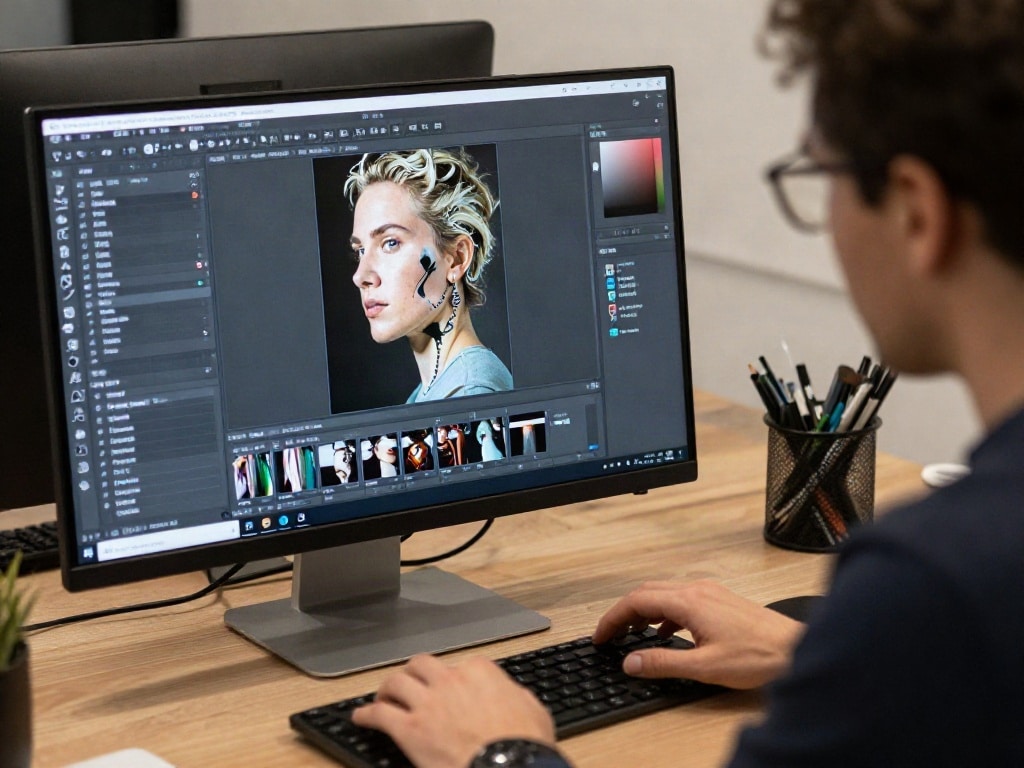
Vorteile von GIMP:
- Umfangreicher Funktionsumfang: GIMP unterstützt Ebenen, Masken, Pfade, fortgeschrittene Auswahlwerkzeuge, Filter und Effekte. Es ist in der Lage, komplexe Composings, Retuschen und digitale Malereien zu erstellen.
- Anpassbarkeit: Die Benutzeroberfläche von GIMP kann stark angepasst werden, um deinen Arbeitsablauf zu optimieren.
- Erweiterbarkeit: Durch Plugins und Skripte kann GIMP um zusätzliche Funktionen erweitert werden.
- Plattformübergreifend: Verfügbar für Windows, macOS und Linux, was es für eine breite Nutzerbasis zugänglich macht.
- Kostenlos und Open Source: Keine Lizenzgebühren und die Freiheit, den Quellcode einzusehen und zu modifizieren.
Nachteile von GIMP:
- Lernkurve: Für Umsteiger von Photoshop kann die Benutzeroberfläche und die Logik der Werkzeuge anfangs gewöhnungsbedürftig sein.
- Nicht-destruktive Bearbeitung: Während GIMP Ebenen unterstützt, ist das Konzept der „Smart Objects“ und der vollständig nicht-destruktiven Bearbeitung nicht ganz so nahtlos integriert wie in einigen kostenpflichtigen Alternativen.
Affinity Photo: Der professionelle Einmalkauf-Champion
Affinity Photo hat sich schnell als eine der beliebtesten Alternativen zu Photoshop etabliert, nicht zuletzt wegen seines fairen Preismodells und seiner beeindruckenden Leistung. Es ist eine hervorragende Wahl für Profis und ambitionierte Amateure.
Vorteile von Affinity Photo:
- Professioneller Funktionsumfang: Bietet Ebenen, Masken, Smart Objects (in Form von „Live-Filtren“), RAW-Entwicklung, HDR, Panorama-Stitching, Fokus-Stacking und mehr.
- Hervorragende Leistung: Die Software ist für ihre Geschwindigkeit bekannt, auch bei großen Dateien und komplexen Projekten.
- Nicht-destruktive Bearbeitung: Die meisten Werkzeuge und Filter sind nicht-destruktiv, sodass du Änderungen jederzeit rückgängig machen kannst.
- Einmalkauf-Lizenz: Du bezahlst einmal und besitzt die Software für immer, ohne laufende Abonnementgebühren.
- Plattformübergreifend: Verfügbar für Windows, macOS und iPadOS.
Nachteile von Affinity Photo:
- Einige fortgeschrittene Workflow-Elemente: Während Affinity Photo viele Photoshop-Funktionen abdeckt, fehlen möglicherweise einige sehr spezifische oder Nischen-Workflows, die in Photoshop existieren.
- Kollaborationsmöglichkeiten: Die Möglichkeiten zur direkten Kollaboration sind möglicherweise nicht so ausgereift wie bei cloudbasierten Lösungen.
Photopea: Die webbasierte Photoshop-Alternative
Für Anwender, die maximale Flexibilität wünschen und keine Software installieren möchten, ist Photopea eine revolutionäre Lösung. Es läuft vollständig im Webbrowser und bietet erstaunlich viele Funktionen.
Vorteile von Photopea:
- Keine Installation erforderlich: Funktioniert direkt im Webbrowser.
- Umfassende PSD-Unterstützung: Kann Photoshop-Dateien (.psd) öffnen und bearbeiten, wobei Ebenen, Masken und Texte oft gut erhalten bleiben.
- Ähnliche Benutzeroberfläche: Die Benutzeroberfläche ist Photoshop stark nachempfunden, was die Umstellung erleichtert.
- Viele Werkzeuge und Funktionen: Bietet Ebenen, Masken, Filter, Einstellungsebenen und eine breite Palette an Werkzeugen.
- Kostenlos: Finanziert durch Werbung, kann aber mit einem Premium-Abonnement werbefrei genutzt werden.
Nachteile von Photopea:
- Internetverbindung erforderlich: Ohne Internetzugang ist Photopea nicht nutzbar.
- Leistung bei sehr großen Dateien: Die Leistung kann bei extrem großen oder komplexen Dateien im Vergleich zu nativen Desktop-Anwendungen variieren.
- Werbung: Die kostenlose Version zeigt Werbung.
Das sind die neuesten Bildbearbeitungsprogramm Produkte mit der besten Bewertung




FAQ – Häufig gestellte Fragen zu Photoshop-Alternativen: Welche Bildbearbeitungsprogramme sind ähnlich?
Was ist die beste kostenlose Alternative zu Photoshop?
Die beste kostenlose Alternative ist in der Regel GIMP. Es bietet einen sehr breiten Funktionsumfang, ist plattformübergreifend verfügbar und wird aktiv weiterentwickelt. Für kreative Arbeiten wie digitale Malerei ist auch Krita eine hervorragende kostenlose Option.
Gibt es eine Bildbearbeitungssoftware, die Photoshop-Dateien (.psd) öffnen kann?
Ja, viele Alternativen können PSD-Dateien öffnen und bearbeiten. Dazu gehören GIMP, Affinity Photo und insbesondere Photopea, das für seine sehr gute PSD-Kompatibilität bekannt ist und die meisten Funktionen und Ebenen gut wiedergibt.
Welches Programm ist am einfachsten für Anfänger zu lernen, das Photoshop ähnlich ist?
Für absolute Anfänger, die eine einfache und intuitive Benutzeroberfläche suchen, sind Online-Tools wie Canva oder Pixlr X oft am zugänglichsten. Wenn du aber die mächtigeren Funktionen von Photoshop erlernen möchtest, ist Photopea wegen seiner ähnlichen Benutzeroberfläche eine gute Wahl. GIMP hat eine Lernkurve, aber es gibt viele Tutorials, die dir den Einstieg erleichtern.
Ist Affinity Photo wirklich so gut wie Photoshop?
Affinity Photo ist eine extrem leistungsfähige Alternative und für die meisten Aufgaben der Bildbearbeitung und Fotomanipulation genauso gut oder sogar besser geeignet als Photoshop. Es mag einige sehr spezifische Nischenfunktionen oder Workflow-Integrationen geben, die in Photoshop vorhanden sind, aber für die Kerntätigkeiten der Bildbearbeitung ist Affinity Photo eine erstklassige Wahl, besonders im Hinblick auf Preis und Leistung.
Welche Alternative eignet sich am besten für digitale Malerei und Illustration?
Für digitale Malerei und Illustration ist Krita oft die erste Wahl. Es wurde speziell für diese Zwecke entwickelt und bietet eine unglaubliche Auswahl an Pinseln, realistischen Malwerkzeugen und eine sehr intuitive Handhabung für Künstler. Auch GIMP und Affinity Photo eignen sich für Illustrationen, aber Krita hat hier klare Stärken.
Kann ich mit diesen Alternativen auch Videos bearbeiten?
Nein, die hier vorgestellten Programme sind primär für die Bearbeitung von Standbildern (Fotos und Grafiken) konzipiert. Für die Videobearbeitung benötigst du spezielle Programme wie DaVinci Resolve (kostenlos und professionell), Adobe Premiere Pro (Abonnement) oder Final Cut Pro (macOS).
Wie unterscheiden sich die Lizenzmodelle (Abonnement vs. Einmalkauf)?
Photoshop wird typischerweise im Rahmen eines Abonnementmodells (Adobe Creative Cloud) angeboten, bei dem du monatlich oder jährlich zahlst, um die Software nutzen zu können. Alternativen wie Affinity Photo oder Corel PaintShop Pro setzen meist auf ein Einmalkaufmodell, bei dem du die Software einmalig erwirbst und sie dann dauerhaft nutzen kannst, oft mit kostenlosen Updates für eine gewisse Zeit. Kostenlose Programme wie GIMP oder Krita haben keinerlei Lizenzkosten.