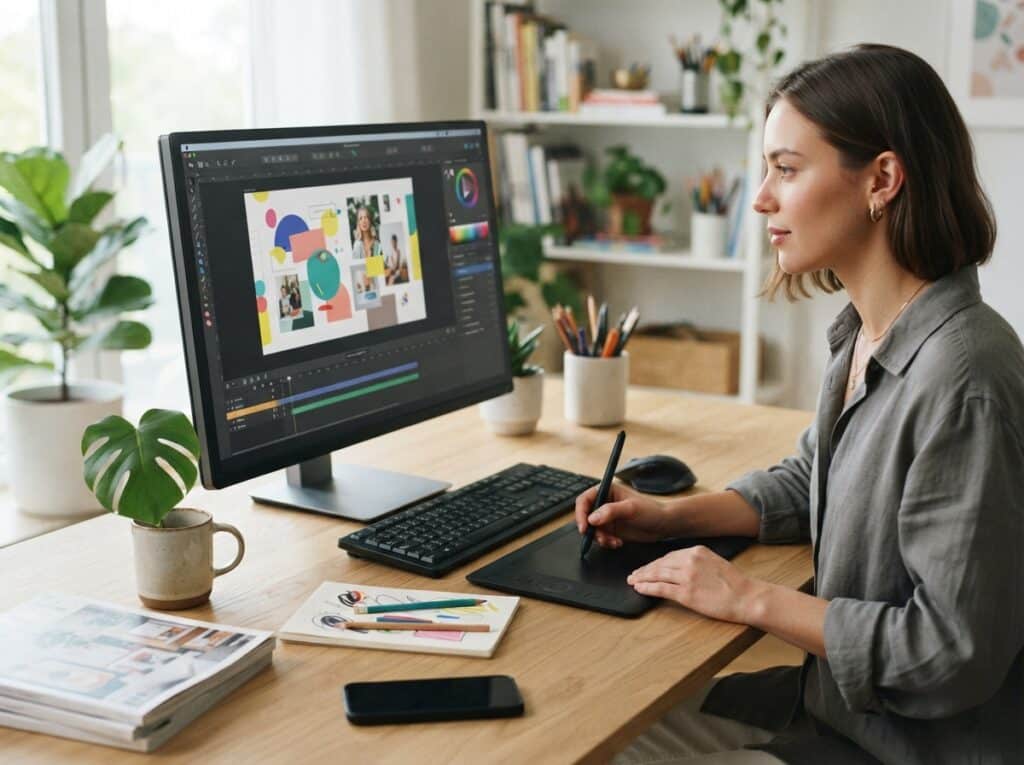
Suchst du nach Design-Tools, die dir ähnliche Möglichkeiten wie Canva bieten, aber vielleicht besser zu deinen spezifischen Anforderungen passen? Möglicherweise möchtest du komplexere Designs erstellen, mehr Kontrolle über den Bearbeitungsprozess haben oder eine kostengünstigere Lösung finden. Hier erhältst du einen tiefen Einblick in die besten Alternativen zu Canva, die dir helfen, deine visuellen Inhalte auf ein neues Level zu heben.
Das sind die beliebtesten Design Tools Produkte




Warum nach einer Canva-Alternative suchen?
Canva hat zweifellos die Welt des einfachen Designs revolutioniert. Seine Benutzerfreundlichkeit und die riesige Bibliothek an Vorlagen machen es zu einem Favoriten für viele. Doch es gibt Momente, in denen du an die Grenzen stößt: Wenn du fortgeschrittene Funktionen wie Vektorgrafik-Manipulation, präzise Farbmanagement-Optionen oder die nahtlose Integration in professionelle Workflows benötigst, könnten professionellere oder spezialisiertere Tools besser geeignet sein. Ebenso können Budgetüberlegungen, der Wunsch nach Open-Source-Lösungen oder die Notwendigkeit, mit komplexeren Dateiformaten zu arbeiten, dich zu Alternativen führen. Dieser Überblick hilft dir, das perfekte Werkzeug für deine Design-Bedürfnisse zu finden.
Die Top Canva-Alternativen im Überblick
Es gibt eine Reihe von herausragenden Design-Tools, die Canva in Bezug auf Funktionalität, Benutzererlebnis und Preismodelle ergänzen oder übertreffen können. Jedes Tool hat seine eigenen Stärken, die es für bestimmte Anwendungsfälle besonders attraktiv machen.
Grafikdesign-Software für Fortgeschrittene
Wenn du über einfache Social-Media-Grafiken hinausgehen möchtest und Vektorgrafik, komplexe Illustrationen oder präzise Layouts erstellen willst, sind diese Profi-Werkzeuge die erste Wahl:
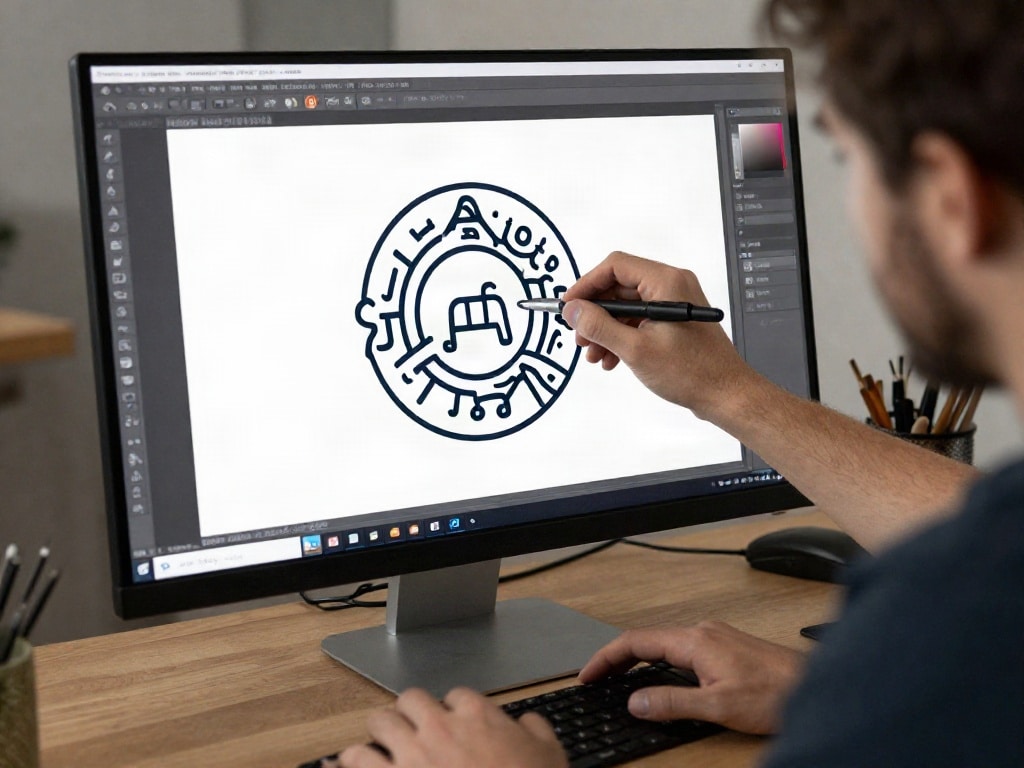
- Adobe Illustrator: Der Industriestandard für Vektorgrafiken. Illustrator ist unübertroffen in der Erstellung von Logos, Illustrationen, Icons und komplexen Layouts, die sich skalieren lassen, ohne an Qualität zu verlieren. Es bietet eine Fülle von Werkzeugen für präzises Zeichnen, Farbmanagement und Typografie. Die Lernkurve ist steiler als bei Canva, aber die Möglichkeiten sind nahezu grenzenlos.
- Affinity Designer: Eine leistungsstarke und kostengünstige Alternative zu Illustrator. Affinity Designer kombiniert Vektor- und Raster-Design-Funktionen in einer einzigen App, was es extrem vielseitig macht. Es ist bekannt für seine reaktionsschnelle Performance, den erschwinglichen Einmalkaufpreis und professionelle Funktionen, die denen von Adobe Illustrator Konkurrenz machen.
- CorelDRAW: Eine etablierte Suite für Vektorgrafik, Layout und Bildbearbeitung. CorelDRAW ist besonders beliebt in den Bereichen Druckvorstufe, Schilderherstellung und Produktvisualisierung. Es bietet eine umfassende Sammlung an Werkzeugen für Vektorillustration, Seitenlayout und Fotobearbeitung.
Layout- und Desktop-Publishing-Programme
Für die Erstellung von Printmaterialien wie Broschüren, Magazinen, Büchern oder professionellen Dokumenten sind spezialisierte Layout-Programme unerlässlich:
- Adobe InDesign: Die definitive Software für Desktop-Publishing. InDesign ermöglicht dir die präzise Gestaltung komplexer Seitenlayouts mit umfangreichen Typografie-Kontrollen, Raster- und Vektor-Integration sowie professionellen Funktionen für den Druck. Es ist die erste Wahl für Publisher, Grafikdesigner und alle, die professionelle Printmedien erstellen möchten.
- Affinity Publisher: Die Antwort von Serif auf InDesign. Affinity Publisher bietet eine beeindruckende Palette an professionellen Layout-Werkzeugen zu einem Bruchteil der Kosten von Adobe InDesign. Es integriert sich nahtlos mit Affinity Designer und Affinity Photo und ermöglicht dir die Erstellung von Broschüren, Flyern, Büchern und mehr mit präziser Kontrolle.
- Scribus: Eine kostenlose und Open-Source-Alternative für Desktop-Publishing. Scribus ist eine robuste Plattform für die Erstellung professioneller Druck-Layouts. Obwohl die Benutzeroberfläche weniger intuitiv sein mag als bei kommerziellen Produkten, bietet es dennoch mächtige Werkzeuge für Typografie, Farbabstimmung und Seitenlayout und eignet sich hervorragend für Budgets, die keine kostenpflichtige Software zulassen.
Bildbearbeitungs- und Fotobearbeitungs-Tools
Wenn dein Fokus auf der Bearbeitung von Fotos liegt, Retuschen vornimmst oder digitale Malerei betreiben möchtest, sind diese Programme die richtige Wahl:
- Adobe Photoshop: Der Goldstandard für digitale Bildbearbeitung. Photoshop ist das vielseitigste Werkzeug für die Fotoretusche, Komposition, digitale Malerei und die Erstellung von Webgrafiken. Seine Layer-basierten Workflow und die riesige Auswahl an Pinseln und Effekten sind unerreicht.
- Affinity Photo: Eine professionelle und preislich attraktive Alternative zu Photoshop. Affinity Photo bietet leistungsstarke Werkzeuge für die Fotobearbeitung, RAW-Entwicklung, Compositing und digitale Malerei. Es zeichnet sich durch seine Performance, die nicht-destruktiven Bearbeitungsoptionen und den fairen Einmalkaufpreis aus.
- GIMP (GNU Image Manipulation Program): Eine kostenlose und quelloffene Alternative zu Photoshop. GIMP ist ein äußerst mächtiges Bildbearbeitungsprogramm, das für eine Vielzahl von Aufgaben eingesetzt werden kann, von der einfachen Fotokorrektur bis hin zu komplexen Bildkompositionen und digitalen Illustrationen. Es ist eine ausgezeichnete Wahl für preisbewusste Nutzer, die nicht auf Funktionalität verzichten wollen.
- Photopea: Eine webbasierte Bildbearbeitungssoftware, die stark an Photoshop erinnert. Photopea ist bemerkenswert, da sie direkt im Browser läuft, keine Installation erfordert und viele der Funktionen von Photoshop emuliert, einschließlich der Unterstützung für PSD-Dateien. Sie ist kostenlos und eine großartige Option für schnelle Bearbeitungen oder wenn du keine Software installieren möchtest.
Online-Design-Plattformen mit ähnlichen Ansätzen wie Canva
Es gibt auch andere Online-Plattformen, die versuchen, die Einfachheit von Canva mit zusätzlichen oder unterschiedlichen Funktionen zu kombinieren:
- VistaCreate (ehemals Crello): Bietet eine ähnliche Benutzeroberfläche wie Canva mit einer großen Auswahl an Vorlagen für soziale Medien, Werbung und mehr. Es zeichnet sich durch animierte Vorlagen und eine gute Auswahl an Stock-Fotos und Videos aus.
- Fotor: Kombiniert einfache Bildbearbeitung mit Design-Vorlagen. Fotor ist gut geeignet für schnelle Fotokorrekturen und die Erstellung von Social-Media-Grafiken. Es bietet auch Collagen- und Design-Funktionen.
- PicMonkey: Eine weitere webbasierte Design-Plattform, die sich auf die Erstellung von Grafiken für soziale Medien und das einfache Bearbeiten von Fotos konzentriert. PicMonkey ist bekannt für seine Benutzerfreundlichkeit und die Vielfalt an Effekten und Werkzeugen.
Open-Source- und kostenlose Design-Tools
Für alle, die nach kostenlosen oder Open-Source-Alternativen suchen, gibt es ebenfalls starke Kandidaten:
- Inkscape: Ein führender Open-Source-Vektoreditor, der eine mächtige Alternative zu Adobe Illustrator darstellt. Inkscape ist ideal für die Erstellung von Logos, Illustrationen, Diagrammen und komplexen Vektorgrafiken. Es ist plattformübergreifend verfügbar und wird von einer engagierten Community weiterentwickelt.
- Krita: Eine kostenlose und quelloffene Mal- und Zeichenanwendung, die sich besonders gut für digitale Künstler und Illustratoren eignet. Krita bietet eine riesige Auswahl an Pinseln, Werkzeugen und Funktionen, die es zu einer ernsthaften Alternative zu professioneller Malsoftware machen.
Vergleich der wichtigsten Merkmale
Um dir die Entscheidung zu erleichtern, hier eine Übersicht über die Unterschiede und Gemeinsamkeiten der beliebtesten Alternativen im Vergleich zu Canva.
| Merkmal / Tool | Canva | Adobe Illustrator | Affinity Designer | Inkscape | Adobe Photoshop | Affinity Photo | GIMP | Adobe InDesign | Affinity Publisher | Scribus |
|---|---|---|---|---|---|---|---|---|---|---|
| Kategorie | Online-Design-Tool | Vektorgrafik (Profi) | Vektor & Raster (Profi/Semi-Profi) | Vektorgrafik (Open Source) | Bildbearbeitung (Profi) | Bildbearbeitung (Profi/Semi-Profi) | Bildbearbeitung (Open Source) | Layout & DTP (Profi) | Layout & DTP (Profi/Semi-Profi) | Layout & DTP (Open Source) |
| Einsatzgebiet | Social Media, einfache Grafiken, Präsentationen | Logos, Illustrationen, Icons, skalierbare Grafiken | Logos, UI-Design, Illustrationen, Webgrafiken | Logos, Illustrationen, Diagramme, Icons | Fotobearbeitung, digitale Malerei, Compositing | Fotobearbeitung, RAW-Entwicklung, Compositing | Fotobearbeitung, digitale Malerei | Broschüren, Magazine, Bücher, interaktive PDFs | Broschüren, Flyer, Bücher, interaktive PDFs | Broschüren, Flyer, Bücher, Druckmaterialien |
| Preismodell | Freemium (kostenlos mit Premium-Optionen) | Abonnement (Creative Cloud) | Einmalkauf | Kostenlos (Open Source) | Abonnement (Creative Cloud) | Einmalkauf | Kostenlos (Open Source) | Abonnement (Creative Cloud) | Einmalkauf | Kostenlos (Open Source) |
| Benutzerfreundlichkeit (Einsteiger) | Sehr hoch | Mittel | Hoch | Mittel | Mittel | Hoch | Mittel | Mittel | Hoch | Niedrig |
| Funktionsumfang (Fortgeschrittene) | Begrenzt | Sehr hoch | Hoch | Hoch | Sehr hoch | Hoch | Hoch | Sehr hoch | Hoch | Hoch |
| Vektorgrafik-Fähigkeiten | Grundlegend | Exzellent | Exzellent | Exzellent | Begrenzt (Raster-basiert) | Begrenzt (Raster-basiert) | Begrenzt (Raster-basiert) | Begrenzt (Raster-Integration) | Begrenzt (Raster-Integration) | Begrenzt (Raster-Integration) |
| Bildbearbeitungs-Fähigkeiten | Sehr begrenzt | Hoch (für Compositing & Effekte) | Hoch | Hoch | Exzellent | Exzellent | Exzellent | Begrenzt | Begrenzt | Begrenzt |
| Layout-Fähigkeiten | Grundlegend | Grundlegend | Grundlegend | Grundlegend | Grundlegend | Grundlegend | Grundlegend | Exzellent | Exzellent | Exzellent |
Wann ist welche Alternative die beste Wahl?
Die Wahl der richtigen Design-Software hängt stark von deinen individuellen Bedürfnissen, deinem Budget und deinem Kenntnisstand ab:
- Für Einsteiger und schnelle Social-Media-Grafiken: Canva bleibt eine ausgezeichnete Wahl. Alternativen wie VistaCreate oder PicMonkey bieten ähnliche einfache Bedienung mit unterschiedlichen Vorlagenbibliotheken.
- Für professionelle Vektorgrafiken (Logos, Illustrationen): Adobe Illustrator ist der Industriestandard, aber Affinity Designer bietet eine beeindruckende Leistung und professionelle Funktionen zu einem einmaligen Kaufpreis. Inkscape ist die beste kostenlose Open-Source-Option.
- Für fortgeschrittene Bildbearbeitung und digitale Malerei: Adobe Photoshop ist unübertroffen. Affinity Photo ist eine starke, preisgünstigere Alternative. GIMP ist eine mächtige kostenlose Option für ambitionierte Nutzer.
- Für professionelle Drucklayouts (Broschüren, Magazine): Adobe InDesign ist der Branchenstandard. Affinity Publisher ist eine hervorragende Alternative mit einem fairen Preismodell. Scribus ist die beste kostenlose Open-Source-Lösung, erfordert aber mehr Einarbeitung.
- Wenn du maximale Flexibilität und Kontrolle wünschst: Die Adobe Creative Cloud (Illustrator, Photoshop, InDesign) bietet die umfassendste Suite, ist aber auch die teuerste. Affinity-Produkte bieten ein exzellentes Preis-Leistungs-Verhältnis für professionelle Ergebnisse.
- Wenn du ein begrenztes Budget hast: GIMP, Inkscape und Scribus sind kostenlose Open-Source-Programme, die erstaunliche Ergebnisse liefern können, aber eine höhere Lernkurve erfordern. Photopea ist eine fantastische webbasierte Option für Bildbearbeitung.
Bedeutung von Dateiformaten und Kompatibilität
Wenn du mit anderen Designern zusammenarbeitest oder Dateien für Druckereien vorbereitest, ist die Kenntnis von Dateiformaten entscheidend. Canva arbeitet hauptsächlich mit Rasterformaten wie JPG und PNG sowie mit PDFs für den Druck. Professionelle Tools wie Illustrator und Affinity Designer ermöglichen dir die Arbeit mit Vektordateien (AI, EPS, SVG), die verlustfrei skaliert werden können. Für den Druck sind Formate wie PDF/X unerlässlich, die von InDesign, Affinity Publisher und Scribus nativ unterstützt werden. Achte darauf, dass die von dir gewählte Alternative gängige Formate exportieren kann, die deine Arbeitsabläufe unterstützen.
Die Rolle von Vorlagen vs. individueller Gestaltung
Canva glänzt durch seine riesige Auswahl an einfach anzupassenden Vorlagen. Dies ist ideal für Nutzer, die schnell ansprechende Designs erstellen möchten, ohne tiefgreifende Designkenntnisse zu besitzen. Wenn du jedoch einzigartige Designs entwickeln willst, die sich von der Masse abheben, bieten professionelle Tools wie Illustrator oder Affinity Designer die Werkzeuge, um von Grund auf eigene Elemente zu erstellen. Selbst mit diesen Tools kannst du Vorlagen erstellen oder nutzen, hast aber die volle Kontrolle über jeden Aspekt des Designs.
Integration in bestehende Workflows
Überlege, wie gut sich das neue Design-Tool in deine bestehenden Arbeitsabläufe integriert. Wenn du bereits andere Adobe-Produkte nutzt, sind die Programme der Creative Cloud nahtlos miteinander verbunden. Affinity-Produkte bieten ebenfalls eine gute Integration untereinander. Wenn du beispielsweise viele Fotos bearbeitest und diese dann in Layouts einfügst, ist eine Software, die beide Bereiche abdeckt (wie Affinity Photo und Affinity Publisher), sehr effizient. Online-Tools wie Canva oder Photopea sind oft gut für schnelle, eigenständige Aufgaben geeignet.
Das sind die neuesten Design Tools Produkte mit der besten Bewertung


FAQ – Häufig gestellte Fragen zu Canva-Alternativen: Welche Design-Tools sind ähnlich?
Ist Affinity Designer eine gute kostenlose Alternative zu Illustrator?
Affinity Designer ist keine kostenlose Software, aber es ist eine sehr preiswerte Alternative zu Adobe Illustrator. Du erwirbst eine Lizenz mit einem Einmalkauf, was im Vergleich zu den monatlichen Abonnementkosten von Illustrator deutlich günstiger ist. In Bezug auf die Leistung und den Funktionsumfang ist Affinity Designer eine ernstzunehmende Alternative für professionelle Vektorgrafiken.
Welches Tool ist am besten für Anfänger, die Canva verlassen möchten?
Wenn du mit Canva vertraut bist und ein ähnliches, aber vielleicht etwas mächtigeres Erlebnis suchst, sind VistaCreate oder PicMonkey gute erste Schritte. Wenn du bereit bist, tiefer einzusteigen, bieten Affinity Designer oder Affinity Photo einen guten Einstieg in professionellere Tools mit einer benutzerfreundlicheren Oberfläche als einige andere Profi-Programme.
Kann ich mit GIMP auch Vektorgrafiken erstellen?
GIMP ist primär ein Rastergrafik-Editor, das heißt, es arbeitet mit Pixeln. Es ist hervorragend für Fotobearbeitung und digitale Malerei geeignet. Für Vektorgrafiken, die sich verlustfrei skalieren lassen, sind Programme wie Inkscape, Affinity Designer oder Adobe Illustrator die richtige Wahl. GIMP kann zwar einige rudimentäre Vektorformen erzeugen, ist aber nicht darauf spezialisiert.
Sind die Affinity-Produkte (Designer, Photo, Publisher) eine gute Wahl für Teams?
Die Affinity-Produkte sind als Einmalkauf erhältlich und bieten eine großartige Leistung zu einem fairen Preis. Für Teams bieten sie eine kostengünstige Alternative zu Adobe-Produkten, insbesondere wenn das Budget eine Rolle spielt. Die Zusammenarbeit funktioniert am besten, wenn alle Teammitglieder die gleiche Software verwenden und gängige Austauschformate nutzen.
Welche kostenlose Design-Software ist am leistungsfähigsten?
Unter den kostenlosen Optionen sind GIMP (für Bildbearbeitung), Inkscape (für Vektorgrafiken) und Scribus (für Layouts) die leistungsfähigsten und vielseitigsten. Sie erfordern zwar mehr Einarbeitungszeit als Canva, bieten aber eine Tiefe an Funktionen, die mit professioneller Software vergleichbar ist.
Lohnt sich der Umstieg auf Adobe Creative Cloud, wenn ich Canva nutze?
Das hängt von deinen Zielen ab. Wenn du bei Social-Media-Grafiken und einfachen Designs bleiben möchtest, ist Canva oft ausreichend. Wenn du jedoch professionelle Logos, komplexe Illustrationen, hochauflösende Druckmaterialien, anspruchsvolle Fotobearbeitungen oder integrierte Workflows benötigst, dann bietet die Adobe Creative Cloud die umfassendste und mächtigste Palette an Werkzeugen. Die Lernkurve ist steiler, aber die Möglichkeiten sind enorm.